
今天推荐一个我用了很久的 Windows 维护工具——Winutil,GitHub 52.6k Stars,堪称 Windows 系统维护神器。
GitHub:https://github.com/ChrisTitusTech/winutil
截至今日Stars:52.6k ⭐ | 提交数:1,366 次 | 作者:Chris Titus Tech(YouTube 大 V)
更新日志
2026-04-22:首发文章,版本 v24.10.1,覆盖 Win11/10 系统优化主流场景。
一、为什么需要 Winutil
刚装好的 Windows,第一件事干什么?
装驱动、装软件、关广告、删内置应用、设 DNS……这些操作以前要到处找工具、查教程,Winutil 把这些全部整合在一起,一个界面全部搞定。
它的本质是一个 PowerShell 脚本,但做成了 TUI(文本图形界面),点几下鼠标就能完成原来需要命令行操作的事情。
一句话总结:Winutil = 软件管家 + 系统优化 + 故障修复,三合一。
二、安装方法
方式一:一键在线安装(稳定版)
打开 PowerShell 或 Windows Terminal,运行:
irm "https://christitus.com/win" | iex
操作步骤:
- 按
Win键,搜索「PowerShell」 - 在「Windows PowerShell」上右键 → 「以管理员身份运行」
- 粘贴上面命令,按回车
- 等待几秒,Winutil 界面自动出现
⚠️ 注意:必须用管理员权限运行,否则无法修改系统设置。方法:右键 → 「以管理员身份运行」,或者快捷键
Ctrl + Shift + Enter直接以管理员启动 PowerShell。
方式二:开发版(功能更多)
irm "https://christitus.com/windev" | iex
开发版包含最新功能,但稳定性略低,日常使用推荐稳定版。
方式三:离线安装
如果网络有问题或公司限制 PowerShell 执行:
- 访问 GitHub Releases:https://github.com/ChrisTitusTech/winutil/releases
- 下载最新的
.ps1脚本文件(文件名类似winutil.ps1) - 右键该文件 → 「使用 PowerShell 运行」
命令解释
很多新手会问:这个命令是什么意思?
irm=Invoke-RestMethod,PowerShell 内置命令,用于下载网络内容https://christitus.com/win= Winutil 官方 CDN 地址,返回的是安装脚本| iex=Invoke-Expression,把下载的内容当命令执行
整个流程就是:下载 → 执行,类似于 Linux 的 curl ... | bash。
常见安装报错
| 错误信息 | 原因 | 解决方法 |
| 无法加载文件,因为在此系统上禁止运行脚本 | PowerShell 执行策略限制 | 运行 Set-ExecutionPolicy -ExecutionPolicy RemoteSigned -Scope CurrentUser 再重试 |
| 因为此系统禁止运行 PowerShell 脚本 | 公司/网络策略限制 | 用方式三离线下载 .ps1 文件运行,或联系管理员 |
| Invoke-RestMethod : 请求被中止:未能创建 SSL/TLS 安全通道 | TLS 版本过低 | 运行 [Net.ServicePointManager]::SecurityProtocol = [Net.SecurityProtocolType]::Tls12 后再试 |
| 找不到 https://christitus.com/win 的连接 | DNS 污染/防火墙拦截 | 尝试手动加 hosts:104.21.80.176 christitus.com,或换网络 |
三、界面结构
运行后界面分六个区域:
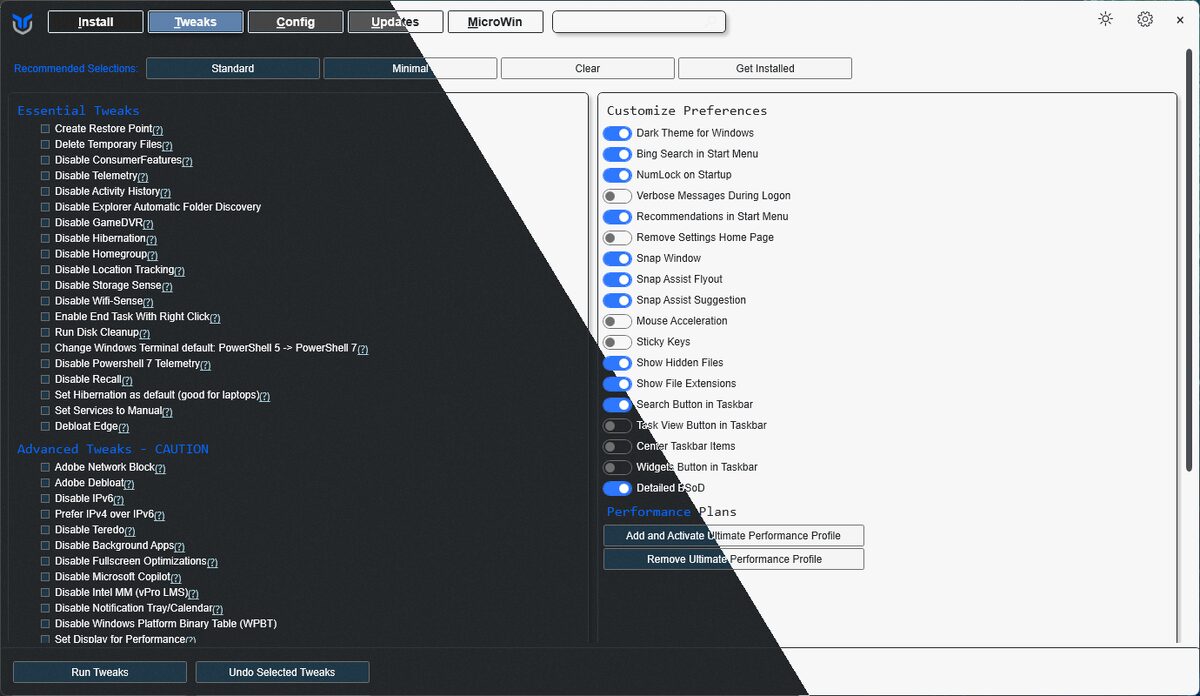
六个菜单对应六大功能,下面逐一说明。
区域说明
| 区域 | 内容 | 对应菜单 |
| ① 顶部标题栏 | Winutil Logo、版本号、CPU/内存占用 | — |
| ② 主功能菜单 | 6 个数字快捷键:1~6 | 1.Config / 2.Applications / 3.Debloat / 4.Tweaks / 5.Fixes / 6.Secondary |
| ③ 列表显示区 | 当前选中项的内容列表(如软件列表) | 按数字键进入后显示 |
| ④ 详情说明区 | 光标选中项目的具体说明 | 方向键 ↑↓ 选择 |
| ⑤ 操作日志 | 实时显示执行状态 / 进度 | 自动滚动 |
| ⑥ 底部快捷键 | 常用操作提示 | 按 T 主题 / C 配置模式 / A 执行 |
键盘快捷键
| 按键 | 功能 |
↑ ↓ 或 W S |
上下移动光标 |
← → |
左右切换列表 |
Space(空格) |
勾选 / 取消勾选当前项 |
Enter |
确认 / 执行选中项 |
A |
执行所有已勾选项 |
C |
切换配置模式(列表 ↔ 配置切换) |
T |
切换浅色 / 深色主题 |
R |
刷新列表 |
Esc |
返回上级菜单 |
四、功能详解
1. 应用程序(Applications)— 我最常用的功能
Winutil 内置了常用软件库,点几下就能自动下载安装,不用逐个去官网找。
软件分类列表:
浏览器:Chrome、Firefox、Edge、Brave、Opera
办公套件:LibreOffice(免费开源)、OnlyOffice、Microsoft Office 辅助安装
开发工具:
- VS Code(我主力编辑器,必装)
- Git(版本控制)
- Node.js、Python、Java(编程语言环境)
- Docker Desktop(容器运行时)
压缩解压:7-Zip(免费开源压缩率最高)、Bandizip、WinRAR
效率工具:
- Everything(秒搜全盘文件,Windows 搜索的完美替代品)
- PowerToys(微软官方效率工具集,包含窗口管理、快速启动器等)
- WGestures(全局鼠标手势)
截图工具:ShareX(截图+标注+录屏三合一)、Snipaste(贴图功能很强,钉钉同款)
媒体播放:VLC(支持几乎所有格式)、Audacity(音频编辑)、OBS Studio(录屏/直播)
安装操作步骤:
- 主菜单按
2进入「应用程序」 - 切换到「配置模式」(按
C或方向键) - 用方向键移动,空格键勾选想要安装的软件(可多选)
- 按
A全部执行,或按Enter只执行选中的 - 等待自动下载安装完成(期间不要关闭窗口)
💡 小技巧:Winutil 的软件源都来自官方下载地址,不是第三方打包,可以放心使用。安装完成后,软件会自动出现在开始菜单,不需要额外配置。
2. 系统精简(Debloat)— 卸载 Windows 内置冗余应用
Windows 11/10 内置了大量用不着的程序,不仅占用空间,还会在后台消耗资源。
可卸载的典型应用:
| 分类 | 可卸载项目 | 建议 |
| —— | ———– | —— |
| Xbox | Xbox Game 通话、Game Bar、Xbox Identity Provider | 游戏用户保留 |
| OneDrive | OneDrive(如果只用百度云或微云) | 不用则删 |
| 建议应用 | 「使用技巧」App、「用户入门」App、各种建议弹窗组件 | 建议删 |
| 邮件/日历 | Mail、Cortana(语音助手)、Weather(天气) | 建议删 |
| Edge | Edge 浏览器本体(如果只用 Chrome 或 Firefox) | 谨慎,可能影响系统更新 |
| Mixed Reality | Mixed Reality 门户(不用 VR/AR 设备必删) | 建议删 |
| Printer | 部分打印相关组件(无打印机可删) | 按需 |
预设方案:
- Minimal — 只卸载最影响性能的几个组件,适合普通用户,最推荐从这里开始
- Medium — 卸载更多冗余应用,但保留核心系统组件
- Aggressive — 激进精简,删到只剩最核心的系统,有风险,新手慎用
操作步骤:
- 主菜单按
3进入「系统精简」 - 选择预设方案(Minimal / Medium / Aggressive)
- 查看软件列表,不认识的保持默认勾选即可
- 按
A全部执行,或Enter执行选中的 - 完成后重启电脑
安全建议:
- 首次使用建议从 Minimal 开始
- 游戏用户别删 Xbox 相关组件,部分游戏依赖这些组件运行
- 重要系统前先在控制面板创建系统还原点
- 不确定的应用不要取消勾选,保持默认就好
- 删除 Edge 浏览器可能导致部分 Windows 功能异常(如 PDF 预览、系统更新),非必要不删
3. 系统优化(Tweaks)— 自动化注册表调整
这部分是 Winutil 的核心价值,自动修改注册表来优化系统,普通用户不用懂注册表也能用。
优化项目:
性能优化:
- 关闭视觉动画效果(透明度、窗口阴影、开始菜单动画)
- 调整电源计划为「高性能」模式
- 禁用不必要的开机启动项
- 关闭不必要的服务(如 Fax、Print Spooler 无打印机可关)
隐私优化:
- 关闭 Windows 诊断数据收集
- 禁用 Cortana 语音助手
- 关闭位置服务(不需要地图相关功能的话)
- 禁用广告 ID
- 关闭反馈提示
网络优化:
- 切换到 Cloudflare DNS(
1.1.1.1,全球最快 DNS 之一,延迟低、速度快) - 修复 DNS 缓存问题
- 改善游戏网络延迟
- 启用/n关闭 NetBios
开始菜单优化:
- 移除固定推荐应用(「Suggested Apps」)
- 简化开始菜单布局
- 禁用「最近添加」应用显示
- 移除”为你推荐”内容
操作步骤:
- 主菜单按
4进入「系统优化」 - 选择预设方案:
- 「Recommended」(推荐)— Chris Titus 多年经验总结的平衡方案,普通用户选这个
- 「Aggressive」(激进)— 老电脑榨干性能用,但可能影响部分 Windows 功能
- 确认后按
A执行 - 完成后重启电脑
💡 建议:先选 Recommended,用一段时间觉得哪里不满意,再针对性调整。不要一上来就选 Aggressive,有些优化项可能会影响正常功能(如关闭广告 ID 可能导致部分 UWP 应用行为异常)。
4. 故障修复(Fixes)— 常见问题一键搞定
Windows 出问题时,不用到处搜索解决方案,Winutil 内置了常见问题的修复脚本。
支持的修复类型:
Windows Update 修复:
- 重置 Windows Update 服务
- 清除更新缓存
- 修复更新卡住或下载失败的问题
- 删除临时更新文件(通常能解决 0x800706be 等报错)
网络问题修复:
- 重置网络适配器
- 修复 DNS 解析失败
- 清理 hosts 文件
- 刷新 ARP 缓存
- 修复 Winsock 目录
打印服务修复:
- 重置 Print Spooler 服务
- 修复打印机掉线、打印队列卡住的问题
- 清除打印队列残留文件(
C:WindowsSystem32spoolPRINTERS)
Microsoft Store 修复:
- 重置 Microsoft Store 缓存
- 修复 UWP 应用安装失败的问题
- 重新注册应用包
操作步骤:
- 主菜单按
5进入「故障修复」 - 选择要修复的问题类型
- 按
A执行修复 - 完成后重启电脑
💡 经验:当 Windows 出问题时(比如应用商店打不开、打印机突然掉线),先来这里试试,往往能省去重装系统的麻烦。Winutil 的修复脚本本质是微软官方提供的标准操作,只是被包装成了 TUI 界面。
5. 配置(Config)— 个性化设置
Winutil 本身的一些设置项:
- 切换浅色 / 深色主题(按
T) - 检查更新(Winutil 本身也需要更新)
- 导出 / 导入配置(可以备份当前所有勾选项,出问题后恢复)
- 查看当前系统信息
6. 更多工具(Secondary)— 进阶功能
这里集成了 Chris Titus Tech 其他工具的快捷入口:
- Revert Tweaks — 撤销所有系统优化(恢复原始设置)
- WinGet — 直接在 Winutil 里搜索安装 WinGet 包
- Restore Point — 一键创建系统还原点(强烈建议优化前先建一个)
五、完整使用流程(新手推荐)
假设你刚装好一台全新的 Windows 11,推荐操作顺序:
- 创建还原点 — Secondary → Restore Point,先建个安全垫
- 安装必备软件 — Applications → 勾选 Chrome/VS Code/Git/7-Zip/Everything → A 执行
- 系统精简 — Debloat → Minimal → A 执行(不要动 Edge)
- 系统优化 — Tweaks → Recommended → A 执行
- 重启电脑
这样一次操作下来,系统干净、快速、无广告,比网上找各种管家工具靠谱多了。
六、安全说明
1. 源码公开
Winutil 是开源软件,所有 PowerShell 代码都在 GitHub 上公开,52.6k Stars 说明经过了大量开发者审查。任何人都有权查看每一个操作的具体内容。
2. 使用建议
| 建议 | 说明 |
| —— | —— |
| 先看官方文档 | https://winutil.christitus.com/ |
| 不了解的功能不要勾选 | 特别是注册表修改类 |
| 重要系统前先备份 | 控制面板 → 系统 → 系统保护 → 创建还原点 |
| 日常使用推荐稳定版 | 开发版功能更新但稳定性略低 |
| Edge 不要轻易删 | 可能影响 Windows 系统更新和 PDF 预览 |
3. 备份与恢复方法
使用 Debloat 或 Tweaks 前,建议:
- 创建系统还原点(控制面板自带功能)
- Winutil 支持导出/导入配置(Config → Export Config),可以先导出当前配置,出问题再恢复
- 恢复方法:Config → Import Config → 选择之前导出的配置文件
七、常见问题 FAQ
Q:Winutil 会监控我的数据吗?
A:不会。Winutil 是开源项目,所有代码在 GitHub 公开,任何人都可以审计。它修改的只是你本地的系统设置,不会向外发送数据。
Q:我不小心删多了,怎么恢复?
A:进入 Secondary → Revert Tweaks,可以撤销所有 Tweaks 类的修改。Debloat 卸载的应用需要重新从微软商店安装回来。
Q:安装完软件后,需要重启吗?
A:不一定。Winutil 安装软件一般不需要重启,但如果提示需要重启,按提示操作即可。
Q:Winutil 和火绒/腾讯管家有什么本质区别?
A:火绒/管家是”治已病”(出了问题再处理),Winutil 是”治未病”(提前优化、预防)。另外 Winutil 完全开源透明,而国产管家往往有弹窗广告和捆绑安装。
Q:游戏用户应该注意什么?
A:游戏用户建议只做 Tweaks 优化(性能提升明显),Debloat 部分只选 Minimal 且保留 Xbox 相关组件,Aggressive 精简模式可能影响游戏正常运行。
Q:Winutil 更新后需要重新配置吗?
A:不需要。Winutil 的配置保存在本地,更新后导入即可:Config → Import Config。
八、相关链接
- GitHub:https://github.com/ChrisTitusTech/winutil
- 官方文档:https://winutil.christitus.com/
- YouTube 教程:https://www.youtube.com/watch?v=6UQZ5oQg8XA
- Discord 社区:https://discord.gg/RUbZUZyByQ
九、总结
适合人群:
- 经常重装系统、需要快速部署 Windows 环境的用户
- 讨厌流氓软件、喜欢纯净系统的强迫症患者
- 运维人员或需要批量管理多台 Windows 电脑
- 想优化老电脑性能但不想折腾注册表
核心优势:
- 开源透明,代码可查
- 界面友好,不用记命令
- 功能全面,集成度高
- 持续更新,社区活跃
唯一需要注意的是:系统级工具功能强大,用之前先了解每个选项的含义。
感觉有用可以去 GitHub 点个 Star 支持作者。